
「自分に合う最適なテーマを見つけたい」
「無料テーマと無料テーマどちらを選べばいいのかわからない」
と悩んでいませんか?
実はちょっとしたポイントを押さえるだけで、テーマ選びのポイントや注意点がわかるようになります。
この記事を読めば自分に合うテーマを見つける方法がわかり、価格やデザイン、機能などさまざまな要素で比較検討できるようになります。
「テーマの選び方がわからない」「人気があるテーマを知りたい」と悩んでいる方は、ぜひ最後まで読み進めてください。
 Cocoon |  SWELL |  THE THOR | |
| 価格 | 無料 | 17,600円 | 14,800円 |
| おもな用途 | ブログ アフィリエイト | ブログ アフィリエイト 企業サイト | アフィリエイト 情報サイト |
| デザイン | シンプル | 洗練 | 個性的 |
| カスタマイズ性 | 〇 | ◎ | 〇 |
| SEO対策 | 〇 | ◎ | ◎ |
| 速度 | ◎ | ◎ | 〇 |
| 独自機能 | スキン機能 SEO設定 | 豊富なブロック 高速化機能 | 豊富な装飾機能 LP作成機能 |
| サポート体制 | フォーラム ドキュメント | フォーラム ドキュメント コミュニティ | フォーラム ドキュメント |
| 公式サイト | Cocoon | SWELL | THE THOR |
そもそもWordPressのテーマとは何なのか
WordPressのテーマはWebサイトのデザインやレイアウトのテンプレートで、適用すると全体の見た目がガラッと変わります。
見た目だけでなくテーマごとに機能も異なるので、WordPressのテーマとは何なのか簡単に説明します。
| 役割 | Webサイトのデザイン レイアウトのテンプレート |
| 内容 | HTML, CSS, PHPなどのファイル群 |
| 機能 | Webサイトの見た目、構成、機能の変更 |
| 種類 | 無料テーマ、有料テーマ |
| 重要性 | デザインがガラリと変わる デザインや機能をカスタマイズできる Webサイト制作時間を大幅短縮 |
ブログの第一印象となるデザインはテーマによって大幅に変わるため、複数のテーマを比較検討して納得のいくものを選ぶことが大切です。
テーマごとに管理画面のカスタマイズ性や記事の書きやすさが変わるので、見た目以外の部分にも注目してテーマを選んでくださいね。
WordPressのテーマを選ぶ5つのポイント
WordPressのテーマは公式ディレクトリに登録されているものだけでも1万種類以上存在し、有料テーマもあわせると数えきれないほど存在すると言われています。
豊富な種類があるからこそテーマ選びは迷ってしまうので、選び際に最低限確認したい5つのポイントを紹介します。
- 初心者でも扱いやすいか
- 国産テーマなのか
- スマホに対応しているか
- 表示速度は早いか
- サポートは充実しているか
これから解説する5つのポイントを確認するだけでテーマ選びの失敗を防げるので、かならずチェックしてくださいね。
それでは、テーマを選ぶ際に何を確認するのか、どうやってチェックすればいいのかも含めて、選び方のポイントを解説していきますね。
1.初心者でも扱いやすいか
初心者向けのテーマを選ばないと管理画面の操作が難しく、カスタマイズの自由度が低すぎたり逆に複雑すぎて使いこなせないことがあります。
とくに、コードの知識がない人にとっては簡単に編集できるかどうかが重要なポイントなので、確認するポイントを3つ紹介します。
- でも画面等を確認しシンプルで使いやすいか
- マニュアルや解説サイトが充実しているか
- 利用者が多くネット上に情報があるか
初心者が扱えないテーマを購入してしまうと設定方法がわからず先に進まない、情報が少なく解決できないという問題が発生してしまうかもしれません。
直感的な操作ができるテーマを選んだほうが初心者は使いやすいので、余計なことに気を取られずにサイトを構築できます。
2.国産テーマなのか
WordPressは世界中で利用されているため海外のテーマも豊富にありますが、海外テーマは日本語に対応していないものが多く設定やトラブル対応時に時間がかかってしまいます。
国産テーマなら日本語のマニュアルやサポートが充実しているため、初心者でも安心して使えます。
- 公式サイトの言語が日本語か
- マニュアルや解説動画が日本語で用意されているか
- サポートが日本語で受けられるか
海外テーマは英語のマニュアルを読み設定したり、問い合わせの際に英語で問い合わせなければいけません。
海外テーマでも日本語対応のものもあるが国産テーマのほうが初心者向けなので、公式サイトが日本語で記載しているかか確認してくださいね。
3.スマホに対応しているか
多くのユーザーがスマホでサイトを見るため、レスポンシブデザインと呼ばるスマホ表示に対応していないと読者が離脱してしまいます。
スマホに対応しているかはGoogleの検索順位にも影響するため、SEOの観点からも重要です。
- 公式サイトに「レスポンシブ対応」と書かれているか
- デモ画面がスマホで見た際に違和感がないか
最近のテーマはほとんどレスポンシブ対応でスマホに対応しているものの、念のため確認しておくと導入後に後悔しません。
スマホに対応していないとレイアウトが崩れユーザーがストレスを感じてしまうので、公式サイトに「スマホ対応」「レスポンシブデザイン」と記載されているかチェックしてください。
4.表示速度は早いか
サイトの表示速度が遅いとユーザーの離脱率が高くなり、SEOの評価も下がってしまいます。
とくにスマホユーザーは表示が遅いとすぐに離脱してしまうため、表示速度はテーマを選ぶ際の重要な要素の1つです。
- 公式サイトをGoogle PageSpeed Insightsでスコアをチェックする
- テーマのデモサイトで実際に表示速度を体感する
テーマの表示速度はサーバー環境やWebサイトのコンテンツ量によっても影響を受けるため一概には言えないものの、表示が早いテーマもあれば表示が遅いテーマもあります。
また、サーバーの性能も速度に影響を与えるので、これからレンタルサーバーを契約する方は速度が速いものを選んでくださいね。
5.サポートは充実しているか
テーマに関するトラブルや設定の疑問が出たとき、サポート体制がしっかりしていれば解決しやすいです。
とくに初心者の場合、問題を自力で解決できないことが多いため、サポート体制が整っているテーマのほうが安心して利用できます。
- 公式サイトでサポートの有無
- マニュアルやFAQが充実しているか
- テーマの購入者向けのフォーラムやコミュニティがあるか
問題が発生したときに解決策が見つからないと先に進まず心が折れてしまうので、サポート体制が整っている科は重要な要素です。
一般的には有料テーマのほうがサポートが手厚くフォーラムも充実しているので、問題が起きてもすぐに解決できますよ。
無料と有料のWordPressのテーマの違い
WordPressのテーマには無料と有料があり、それぞれ開発者の目的や提供される機能が異なります。
ブログの印象を変えるテーマだからこそ違いを理解し選んだほうがいいので、予算や機能にあわせてテーマを選んでください。
- 無料と有料の違いを比較
- 初心者によくある失敗事例
「テーマは無料で利用できるのに有料を買うのはもったいない」と思ってしまいますが、あとからテーマを変更するのは大変なことです。
Webサイトの目的や予算、デザイン性、機能を総合的に判断してテーマを選んだほうがいいので、無料と有料の違いや初心者に多い失敗事例を解説していきます。
無料と有料の違いを比較
無料テーマは初心者向けや試験的に使ってもらう目的で提供されることが多く、有料テーマは開発者がサポートや追加機能など継続的に開発・改良するため料金を設定しています。
無料はダメで有料は優れているというわけではないので、無料テーマと有料テーマの違いを比較していきます。
| 無料テーマ | 有料テーマ | |
| 費用 | 無料 | 5,000円~20,000円程度 |
| デザインの自自由度 | 限定的 | 高い |
| カスタマイズ性 | 限られる | 幅広い |
| 表示速度 | 軽量なものが多い | 高速化対策済みが多い |
| サポート | なし | あり |
| アップデート頻度 | 不定期 開発が止まる可能性あり | 定期的に更新 機能改善あり |
| セキュリティ | 自己管理が必要 | 定期アップデートで安心 |
| SEO | 対策が不十分な場合もある | SEO対策が施されている |
趣味でブログを始める場合は無料テーマでも十分ですが、本格的にサイト運営を考えているなら有料テーマを選んだほうが無駄になりません。
拡張性の高い無料テーマもある一方で追加カスタマイズに手間がかかるケースが多いので、目的にあわせてテーマを選んでくださいね。
初心者によくあるテーマ選びの失敗事例
わたし自身がお金をかけるのがもったいないと思い無料テーマを選んでしまいましたが、結果的にすぐ有料テーマへ切り替えました。
初心者だからこそテーマ選びに失敗することが多いので、よくある失敗事例を7つ紹介します。
- ザイン重視で選び、カスタマイズできずに後悔する
- 高機能すぎるテーマを選び使いこなせない
- 無料テーマを選んだが、後から有料テーマに変更し手間が増える
- 海外テーマを選んで、設定やサポートで困り放置してしまう
- 速度が遅いテーマを選び、SEO評価が下がってしまう
- 無料テーマにこだわり有料テーマのメリットに気づかない
- 最新情報を知らずに古いテーマを選んでしまう
デザインばかりに目がいってしまいますが、レビューや機能面も確認すると使いやすいテーマを選べます。
海外テーマを避け国産テーマを選ぶ、設定が簡単なテーマを選ぶと失敗を回避できるので、迷ったときは「使いやすさ」「表示速度」「サポートの有無」で選んでくださいね。
おすすめのWordPress無料テーマ3選

ブログを始める際はドメインやサーバーの契約にお金がかかってしまうため、できることならテーマの費用は抑えたいですよね。
無料テーマの中でも性能が高く利用者が多いものはあるので、ブログ初心者におすすめの無料テーマを3つ紹介します。
- Cocoon
- Luxeritas
- Lightning
無料テーマは必要最低限の機能を備えつつシンプルなデザインを好む人におすすめなので、Webサイトの目的や重視するポイントにあわせてテーマを選んでください。
テーマごとに特徴や機能が異なるので、詳しく紹介していきますね。
1.無料テーマで1番人気がある「Cocoon」
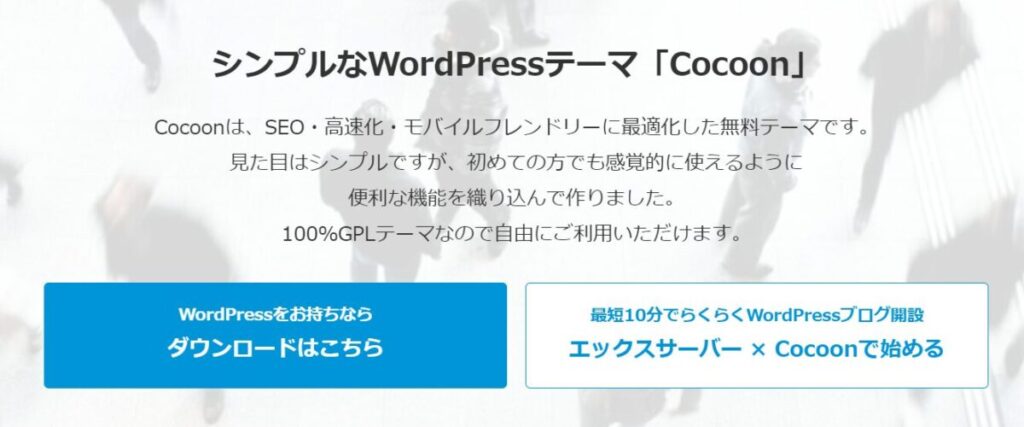
Cocoonは完全無料で使えるにもかかわらず機能が豊富でカスタマイズしやすいため、無料テーマの中でも1番人気と言えるほど利用者が多いテーマです。
シンプルかつ初心者でも直感的に操作できるので、プラグインなしでも十分な性能をほこります。
| テーマ名 | Cocoon (コクーン) |
|---|---|
| 価格 | 無料 |
| 日本語対応 | 〇 |
| レスポンシブ対応 | 〇 |
| デザイン | シンプル |
| 機能 | SEO対策 高速化機能 カスタマイズ機能など |
| 表示速度 | 速い |
| サポート体制 | フォーラムのみ |
| 特徴 | 無料で使える SEO対策済みの高速化対応 カスタマイズが簡単 |
| 公式サイト | https://wp-cocoon.com/ |
CocconはどんなWebサイトにもあうデザインで、無料で高機能なテーマを探している人、初心者が扱いやすいテーマを探している人におすすめです。
無料とは思えないほど多機能でシンプルさが魅力なので、とりあえずお金をかけずにWordPressブログを始めたい方向けのテーマです。
2.表示スピードが早い「Luxeritas」

Luxeritas(ルクセリタス)は国内最速クラスのWordPressテーマで、表示速度が非常に速いのが特徴です。
サイトの表示速度はSEO対策において非常に重要なので、特別な知識がなくとも検索順位の向上が期待できます。
| テーマ名 | Luxeritas(ルクセリタス) |
|---|---|
| 価格 | 無料 |
| 日本語対応 | 〇 |
| レスポンシブ対応 | 〇 |
| デザイン | シンプル~カスタマイズ自在 |
| 機能 | 高速化 SEO対策 カスタマイズ機能 |
| 表示速度 | 非常に高速 |
| サポート体制 | フォーラム ドキュメント |
| 特徴 | 圧倒的な表示速度 優れたSEO対策 シンプルで使いやすい |
| 公式サイト | https://thk.kanzae.net/wp/ |
Luxeritasは無料でありながらカスタマイズ性に優れ自由度の高いサイト作成ができるため、ブログに慣れてからカスタマイズに力を入れることも可能です。
初心者には難しいSEO対策済みのテーマなので、高速かつ無料で使えるテーマを求めている人、表示速度最優先の人におすすめです。
3.カスタマイズ性が高い「Lightning」
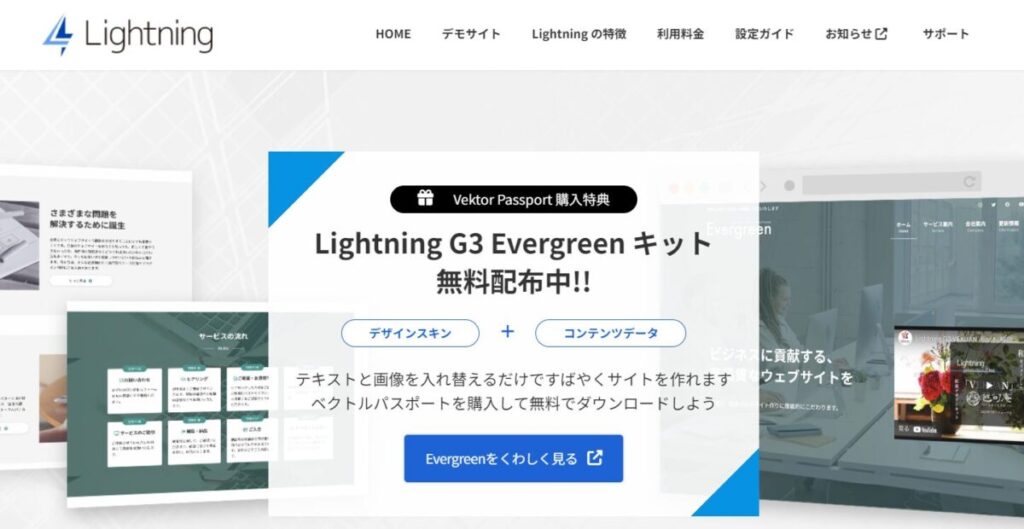
Lightning(ライトニング)はカスタマイズ性の高さが魅力のテーマで、無料版でも十分な機能を備えています。
有料版にすることでさらに高度なカスタマイズができるので、初めは無料で始めたいが有料への移行を検討している人向きのテーマです。
| テーマ名 | Lightning(ライトニング) |
|---|---|
| 価格 | 無料(有料版7,700円~) |
| 日本語対応 | 〇 |
| レスポンシブ対応 | 〇 |
| デザイン | シンプル ビジネス向け |
| 機能 | カスタマイズ機能 SEO対策機能 |
| 表示速度 | 普通 |
| サポート体制 | フォーラム 有料版はサポートあり |
| 特徴 | 高いカスタマイズ性 無料でも十分な機能 有料版でさらに拡張可能 |
| 公式サイト | https://lightning.vektor-inc.co.jp/ |
Lightningはビジネスサイト向けに設計されており、シンプルながらもプロフェッショナルなデザインなのが特徴です。
有料版(Lightning G3 Pro)を使えば豊富な機能を利用できるので、有料版へのアップグレードを視野に入れて検討している人におすすめのテーマです。
おすすめのWordPress有料テーマ7選
無料でも優れているテーマはありますが、有料テーマのほうがデザインの自由度が高く機能が豊富です。
また、サポート体制が充実していてブログ初心者でも情報交換や質問しやすいので、おすすめの有料テーマを7つ紹介します。
- SWELL
- THE THOR
- AFFINGER6
- XWRITE
- STORK19
- MERIL
- JIN:R
有料テーマは初期費用がかかる半面、長期的に見ると費用対効果が高く、1度購入すれば複数サイトで利用できるのが魅力です。
デザインや機能のカスタマイズにかかる時間を大幅に短縮できるので、テーマごとの違いや特徴を紹介していきますね。
1.利用者が多く圧倒的人気「SWELL」
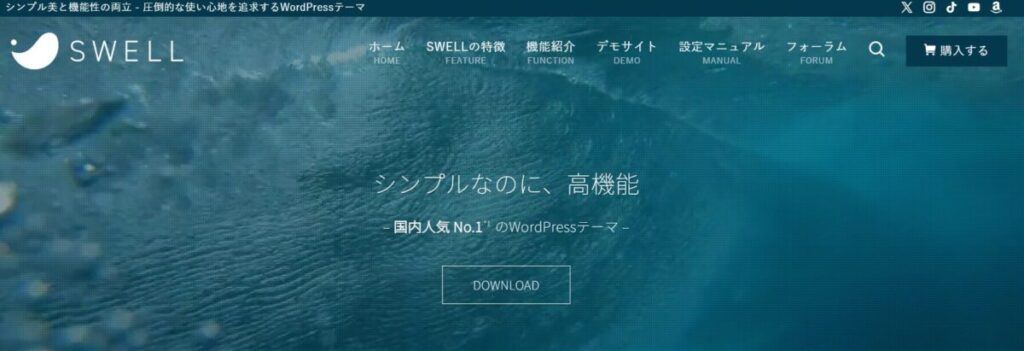
SWELLの国内シェアは約10%と利用者が1番多く、シンプルかつ美しいデザインでブログ・アフィリエイト・ビジネスサイトに対応しています。
デザイン性や機能性、使いやすさのバランスが良く、初心者から上級者まで幅広い層に支持されています。
| テーマ名 | SWELL(スウェル) |
|---|---|
| 価格 | 17,600円 |
| 日本語対応 | 〇 |
| レスポンシブ対応 | 〇 |
| デザイン | おしゃれで美しい |
| 機能 | 豊富なカスタマイズオプション SEO対策 高速化機能 |
| 表示速度 | 高速 |
| サポート体制 | フォーラム ドキュメント |
| 特徴 | 圧倒的な人気と実績 高いデザイン性と機能性 初心者でも使いやすい |
| 公式サイト | https://swell-theme.com/ |
SWELLは利用者が多いからこそ気になることがあっても検索すれば解決できるので、ブログ初心者でも悩まずにカスタマイズや記事執筆に集中できるのが特徴です。
当ブログもSWELLを使っていますが、高機能な有料テーマを探している人、シンプルかつおしゃれなデザインを探している人におすすめです。
2.SEOに強いテーマ「THE THOR」
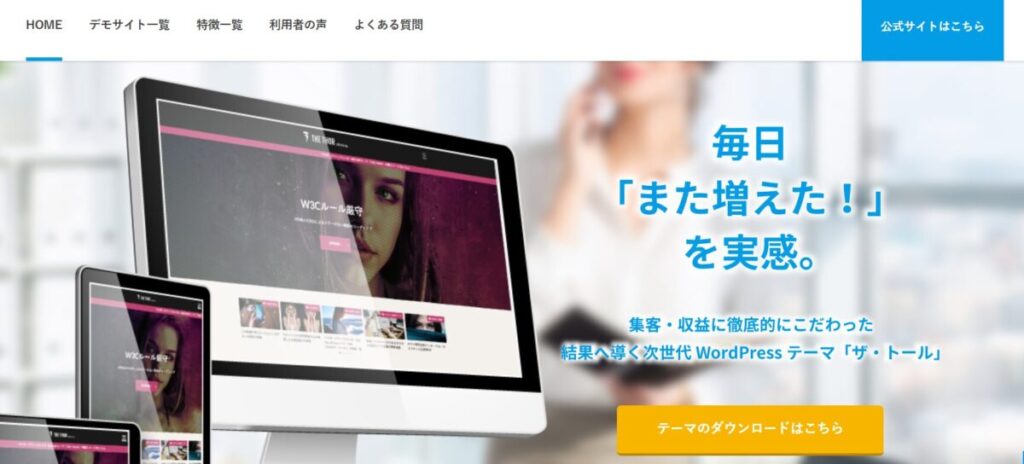
THE THORはSEOに強いことで有名なテーマで、SEO対策だけでなくデザイン性や機能性も優れています。
最先端の対策を網羅しているため、ブログ初心者でもい上位表示しやすい機能が搭載されています。
| テーマ名 | THE THOR(ザ トール) |
|---|---|
| 価格 | 16,280円 |
| 日本語対応 | 〇 |
| レスポンシブ対応 | 〇 |
| デザイン | おしゃれでプロ仕様 |
| 機能 | SEO最適化 高速化 |
| 表示速度 | 速い |
| サポート体制 | フォーラム |
| 特徴 | 内部SEO対策が強い デザインテンプレートが豊富 高速表示対応 |
| 公式サイト | https://fit-theme.com/the-thor/ |
国内最速水準の高速表示、ライバルの一歩先を行くSEO対策で集客や収益化がしやすいので、記事の執筆だけに集中できるのが特徴です。
デザインやSEO対策、機能だけでなく使いやすさも抜群なので、できるだけカスタマイズの手間を減らしつつ、高品質なサイトを作りたい人におすすめです。
3.カスタマイズ性が高い「AFFINGER6」
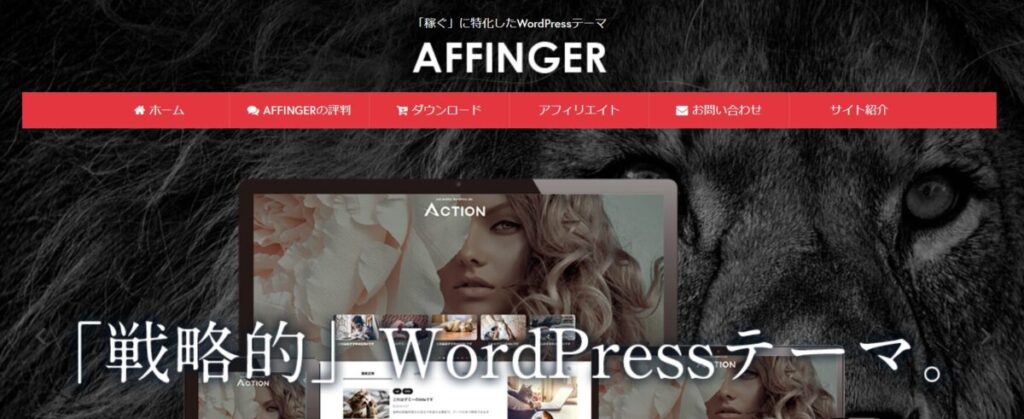
AFFINGER6はSEOに強くカスタマイズ性が非常に高いテーマで、アフィリエイトサイトや情報サイトの運営に特化しています。
カスタマイズ性を重視する人だけでなくSEO対策を重視する人にも人気があり、収益化を目指す人に最適です。
| テーマ名 | AFFINGER6(アフィンガー) |
|---|---|
| 価格 | 14,800円 |
| 日本語対応 | 〇 |
| レスポンシブ対応 | 〇 |
| デザイン | シンプル カスタマイズ自在 |
| 機能 | SEO最適化 広告管理 CTA設定 |
| 表示速度 | 速い |
| サポート体制 | フォーラム マニュアル |
| 特徴 | 圧倒的なカスタマイズ性 SEO・収益化機能充実 アフィリエイト向けのテーマ |
| 公式サイト | https://affinger.com/ |
AFFINGERは収益化や集客を目的としたブログのために設定されたWordPressテーマなので、趣味ではなく本気でブログの収益化を目指したい人におすすめです。
SEO対策がしっかりしておりアフィリエイト向けの機能が充実しているので、高機能なテーマでサイトを作りこんでいきたい人は使ってみてくださいね。
4.Xサーバーの公式テーマ「XWRITE」
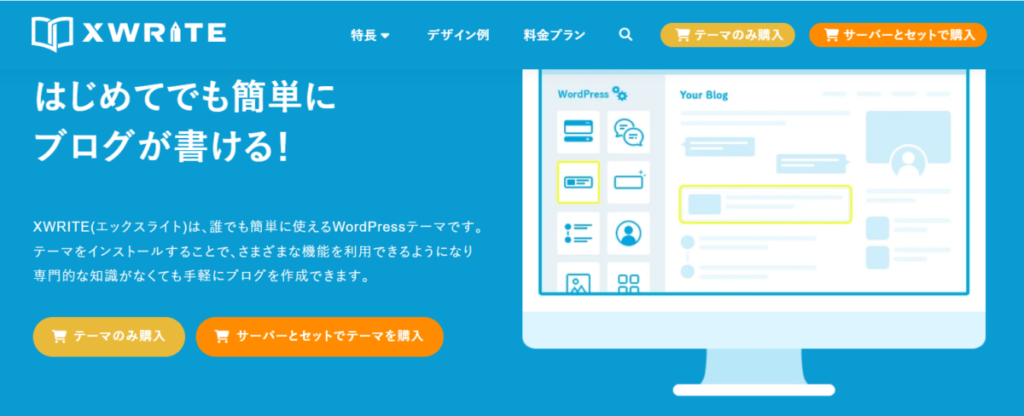
XWRITE(エックスライト)はエックスサーバーが公式に提供するテーマで、サーバーとの相性が抜群です。
初心者でも使いやすいシンプルな設計で、簡単におしゃれなサイトを作れるのが特徴です。
| テーマ名 | XWRITE(エックスライト) |
|---|---|
| 価格 | 7,700円 |
| 日本語対応 | 〇 |
| レスポンシブ対応 | 〇 |
| デザイン | シンプルで清潔感がある |
| 機能 | SEO対策 高速化 カスタマイズしやすい |
| 表示速度 | 速い |
| サポート体制 | Xサーバー公式サポートあり |
| 特徴 | エックスサーバーとの相性がいい シンプルで使いやすい コスパの良い有料テーマ |
| 公式サイト | https://xwrite.jp/ |
WordPressのテーマの中では珍しく買い切りか月990円のサブスクを選べるので、とりあえず使い勝手を試してから購入するのか検討できるのがXWRITEの良さです。
とくにエックスサーバーとの相性が良いので、これから契約するという人は簡単にインストールできるXWRITEがおすすめです。
5.コスパ重視の人におすすめ「STORK19」

STORK19は価格が比較的安く有料テーマの中ではコスパが良く、ブログやアフィリエイト、企業サイト等幅広いニーズに対応できます。
2万円弱するテーマも多いなかでSTORK19は価格が安いので、コスパの良い有料テーマを探している人におすすめです。
| テーマ名 | STORK19(ストークナインティーン) |
|---|---|
| 価格 | 11,000円 |
| 日本語対応 | 〇 |
| レスポンシブ対応 | 〇 |
| デザイン | おしゃれで洗練されている |
| 機能 | SEO最適化 カスタマイズ機能あり |
| 表示速度 | 速い |
| サポート体制 | フォーラム マニュアル |
| 特徴 | デザインが優秀 操作がシンプル コスパがいい |
| 公式サイト | https://open-cage.com/ |
STORK19シリーズ累計4万人以上のユーザーに使われ、デザイン性と機能のバランスが良く究極のモバイルファーストテーマです。
価格が比較的安く有料テーマの中ではコスパが良いので、有料テーマは欲しいがコストを抑えたいという人におすすめです。
6.初心者向きのシンプルな使い方「MERIL」
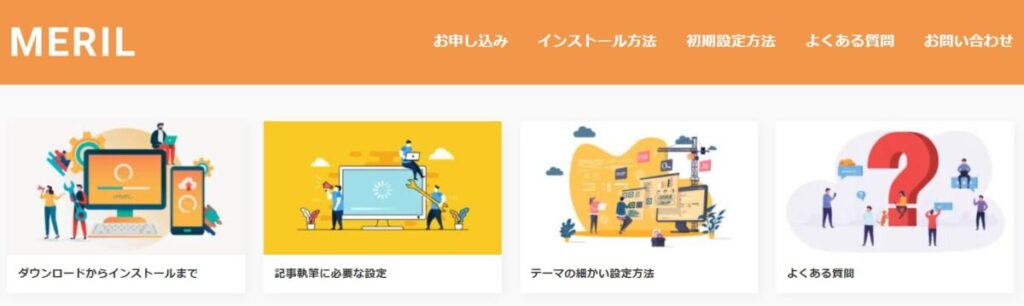
MERILは初心者でも扱いやすいシンプルなテーマでで、無駄な機能を省き初心者でも迷わずにサイトを作成できるのが特徴です。
必要な機能がバランスよく搭載されているため操作性が良く、できるだけ簡単にサイトを作りたいWordPress初心者に向いています。
| テーマ名 | MERIL(メリル) |
|---|---|
| 価格 | 9,800円 |
| 日本語対応 | 〇 |
| レスポンシブ対応 | 〇 |
| デザイン | シンプル |
| 機能 | SEO対策 高速化 簡単カスタマイズ |
| 表示速度 | 速い |
| サポート体制 | フォーラム |
| 特徴 | シンプルで使いやすい 初心者向けの設定 必要な機能が備わっている |
| 公式サイト | https://meril-theme.com/ |
MERILはシンプルな操作性のテーマを探している人や、WordPress初心者におすすめのテーマで、誰でもサクッとブログを制作できます。
同じ会社が作っているSIMPLE BLOG DESIGN やBlog Floating Buttonというプラグインとの相性がいいので、ブログ初心者でも洗練したデザインのブログが作れますよ。
7.コミュニティで質問できる「JIN:R」
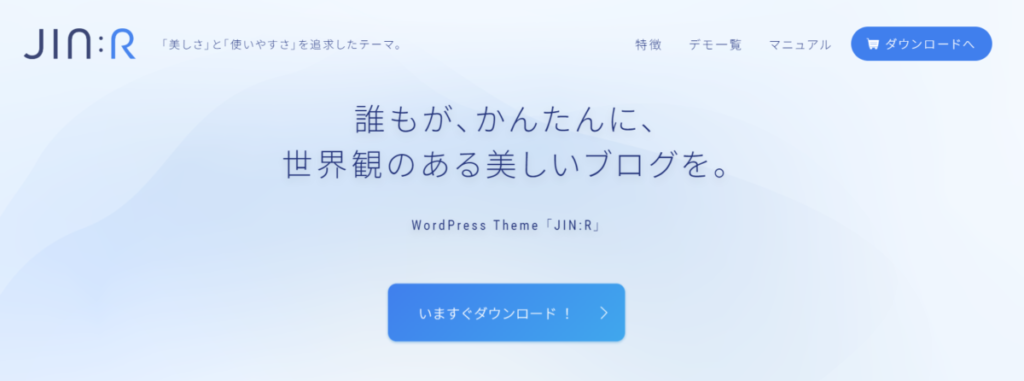
人気テーマの1つであるJINの後継テーマとして開発されたJIN:Rは、デザインがおしゃれでカスタマイズも簡単にできるのが特徴です。
また、JINとJIN:R購入者を対象としたコミュニティがあり、カスタマイズの疑問やブログの悩みを解決できるのが魅力です。
| テーマ名 | JIN:R(ジンアール) |
|---|---|
| 価格 | 19,800円 |
| 日本語対応 | 〇 |
| レスポンシブ対応 | 〇 |
| デザイン | オシャレ・可愛い |
| 機能 | SEO対策 高速化 ブロックエディター対応 |
| 表示速度 | 速い |
| サポート体制 | フォーラム コミュニティ |
| 特徴 | コミュニティで質問可能 デザイン性が高い 高速化対応済み |
| 公式サイト | https://jinr.jp/ |
人気テーマの後継ということもあり愛用者が多く、コミュニティで質問しながら運営を進められます。
ただし、有料テーマの中では比較的高くコストがかかってしまうので、費用対効果などを考え購入するか検討してくださいね。
WordPressのテーマをインストールする方法
WordPressのテーマには公式に登録されている審査されている「公式テーマ」と、WordPress.orgのテーマディレクトリに登録されていない「非公式テーマ」の2種類あります。
非公式だからといって公式に劣っているわけではないので、どうやってインストールするのか方法だけでも覚えておいてくださいね。
- 公式テーマのインストール方法
- 非公式テーマのインストール方法
テーマはWordPressの管理画面から簡単にインストールできるので、やり方さえ知っていればサクッとテーマを変更できます。
公式テーマと非公式テーマではインストール方法が若干異なるので、それぞれ紹介していきますね。
公式テーマのインストール方法
公式テーマとはWordPress.orgのテーマディレクトリに登録されているテーマのことで、WordPressの審査を通過しているため安全性が高いのが特徴です。
無料で利用できるものが多いので、インストール方法を紹介していきます。
管理画面にログインし「外観」>「テーマ」>「新規追加」をクリックする
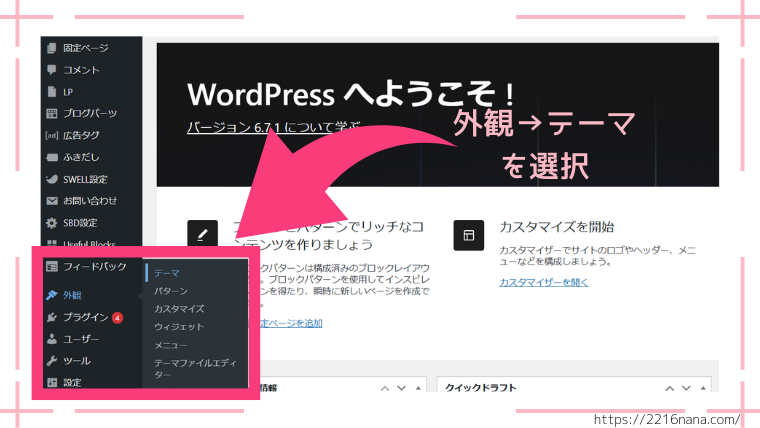
- 検索:キーワードでテーマを検索
- 人気:人気のあるテーマが一覧表示される
- 最新:最近追加されたテーマが一覧表示される
- 特徴フィルター::特徴(例: ブログ、ポートフォリオ)でテーマを絞り込める
インストールしたいテーマが見つかったら「インストール」ボタンをクリックする
※今回はテーマ名「Lightning」で検索
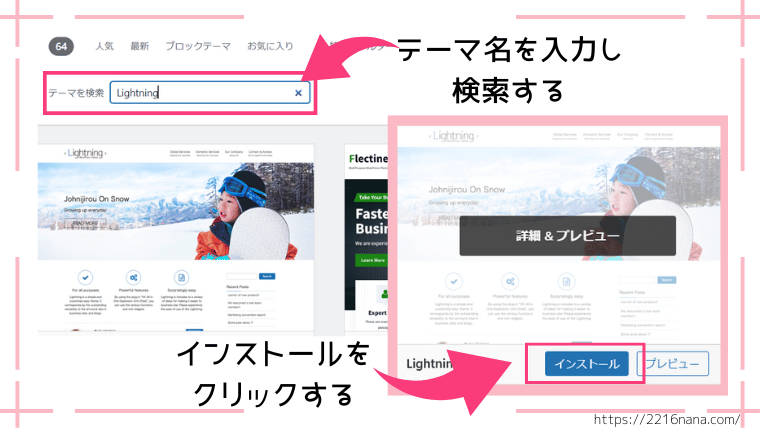
インストール完了後「有効化」をクリック
公式テーマはWordPressの審査を通過した安心感がある一方で、海外製のテーマも多く日本語非対応のケースもあります。
無料テーマの場合を選ぶ場合はデザインだけでなく、機能やサポート体制、日本語に対応しているのかなど確認し、納得のいくテーマを選んでくださいね。
非公式テーマのインストール方法
非公式テーマはWordPress.orgのテーマディレクトリに登録されていないテーマのことで、デザイン性や機能性に優れたものが多いです。
有料テーマが主流ですがCocconのような無料テーマも存在し、自分の好きなテーマを選べるのが非公式テーマの良さです。簡単に設定できるので、紹介していきますね。
テーマの公式サイトや配布サイトからダウンロードする
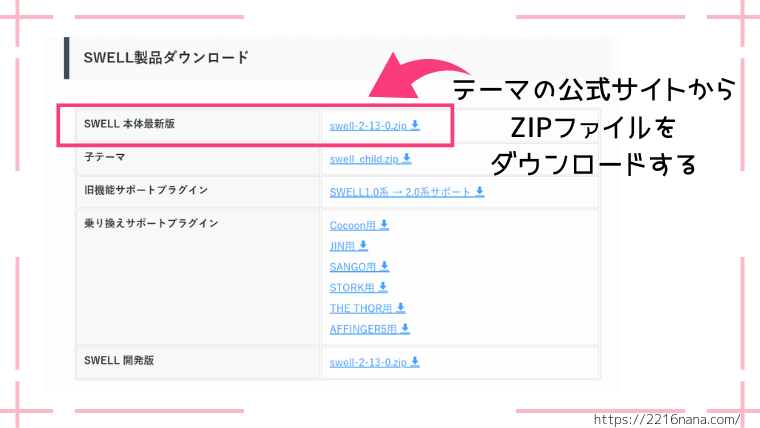
※画像はSWELLのものです
WordPress管理画面にログインし「外観」>「テーマ」>「新規追加」>「テーマのアップロード」をクリックすし、インストールする
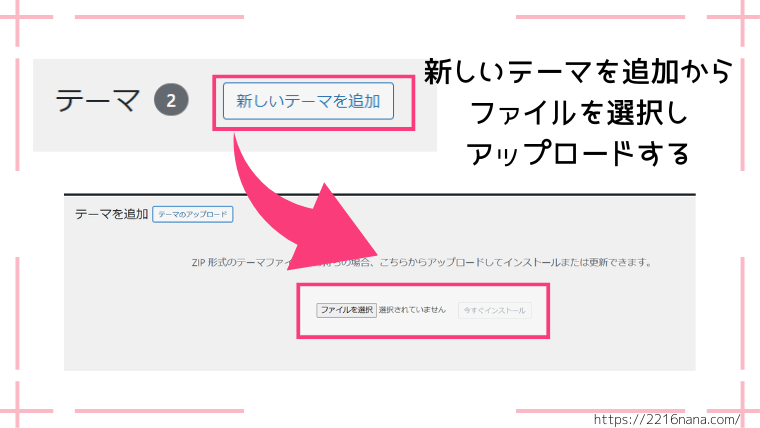
インストールが完了したら「有効化」ボタンをクリックする
有料テーマの場合は公式サイトや配布サイトからダウンロードしたZIPファイルが必要なので、あらかじめ用意しておいてください。
デザイン性や機能性に優れ定期的に更新されるため有料のケースが多いので、予算を考慮したうえでテーマを選んでくださいね。
当サイトの使用テーマ
SWELL

- 洗練されたデザインでオシャレ
- カスタマイズ機能が豊富で高性能
- 検索エンジンから評価を高める機能を多数搭載
SWELLは使いきれないほど多機能でありながら17,600円とコスパ抜群で、国内シェアNO.1をほこる人気テーマです。
質問フォーラムだけでなくユーザー限定のDiscordコミュニティもあるので、情報交換しながらブログを続けられます。
テーマを変更する方法と知っておくべき注意点

WordPressのテーマは何度でも変更できるため、初めは無料テーマから始めて有料テーマを導入する人もいます。
ただ、値段だけでテーマを選ぶと後悔してしまう可能性が高いので、テーマの変更方法や注意点を知っていたほうがいいです。
- テーマを変更する方法
- テーマを変更する際の注意点
わたしも過去に1度テーマの変更したことがありますが、設定自体は簡単でも面倒な作業が多いので注意点を知ったうえで変更を考えたほうがいいです。
それでは、テーマの変更方法と注意点を解説していきますね。
テーマを変更する方法
テーマの変更は専門知識がなくても管理画面から簡単にできるので、先ほど紹介した公式テーマまたは非公式テーマのZIPファイルをダウンロードしておいてください。
事前にバックアップを取っておくと万が一のとき対処できるので、テーマの変更方法を解説していきますね。
「外観」>「テーマ」をクリックする
インストール済みのテーマ一覧の中から変更したいテーマを選び「有効化」をクリックする
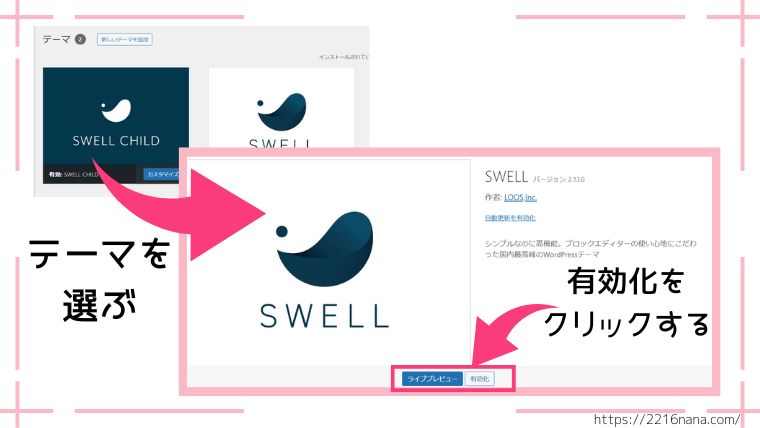
テーマの変更はインストール済みのテーマから変更したいテーマを選ぶだけなので、初心者でも簡単に設定できます。
かならずプラグインなどを使い、バックアップをとっておいてくださいね。
テーマを変更する際の注意点
テーマの変更は簡単にできるもののリスクがあるので、注意点を考慮したうえで変更を考えたほうがいいです。
変更後に考えられるリスクと対策を紹介するので、最悪の事態も想定し覚えておいてくださいね。
- 事前にバックアップを取る
- テーマを変更する前に必ずWebサイト全体のバックアップを取り、変更後に不具合が発生した場合はバックアップから元の状態に戻す
- 子テーマを作成する
- 親テーマを直接編集するとテーマのアップデート時に変更内容が失われる可能性があるため、子テーマを変更する
- デザインの崩れを確認する
- テーマを有効化する前にライブプレビューでWebサイトの表示を確認し、デザインやレイアウトが崩れていないか確認する
- プラグインとの互換性を確認する
- 特定のプラグインとの互換性がない場合があるため、使用しているプラグインが新しいテーマに対応しているか確認する
- CSSやコードが消える可能性がある
- 変更前にカスタムCSSをメモし、消えた場合は元に戻す
とくにテーマ独自のカスタマイズが消えデザインが大幅に崩れてしまう可能性があるので、変更するなら記事数が少ないうちのほうがいいです。
手動でデザインの崩れや設定を確認しなければいけないので、時間に余裕があるときにテーマの変更をしてくださいね。
テーマの移行は大変だからこそ最初から慎重に選ぶべき
WordPressのテーマ変更は簡単に設定できるものの、実際はデザインの崩れやウィジェットの再設定、カスタマイズの消失などが発生する可能性があります。
修正には時間と労力がかかるからこそ最初から慎重に選んだほうがいいので、ブログの目的や必要な機能をしっかり考え選んでくださいね。
- 国産でサポート体制を充実しているテーマのほうが初心者は使いやすい
- 一般的に有料テーマのほうが継続的に改良され、セキュリティ体制が満全
- テーマ変更にはリスクが伴うため、導入前に考えておいたほうがいい
ブログ初心者だからこそ使いやすくサポート体制が充実している方が迷わず設定できるので、記事執筆に集中できます。
テーマ選びに悩んだら安心感や信頼性の高い利用者が多いものを選べば失敗しないので、後悔のないよう選んでくださいね。